iOS 11 탈옥 아이폰에서 폴더 풀림 오류를 대비한 예방법
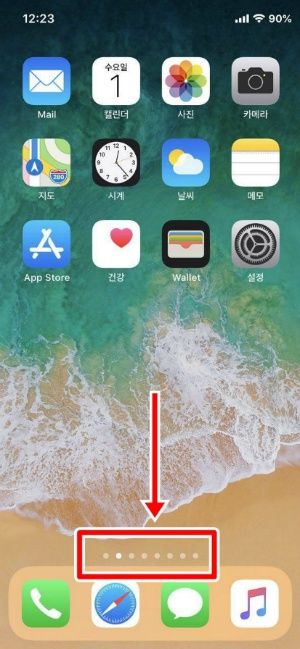
아이폰을 사용하다가 의도치 않게 폴더가 풀려버리는 일이 발생한다면 정말 멘붕일 겁니다. 그러나 iOS 11 탈옥 아이폰 사용자들은 이러한 폴더 풀림 오류를 대비할 수 있는 방법이 있습니다.
iOS 8 탈옥 때에도 이러한 글을 쓴 적이 있는데요. iOS 11 탈옥에서도 방법은 이와 비슷합니다.
■ iOS 11 탈옥 아이폰에서 폴더 풀림 오류를 대비하자
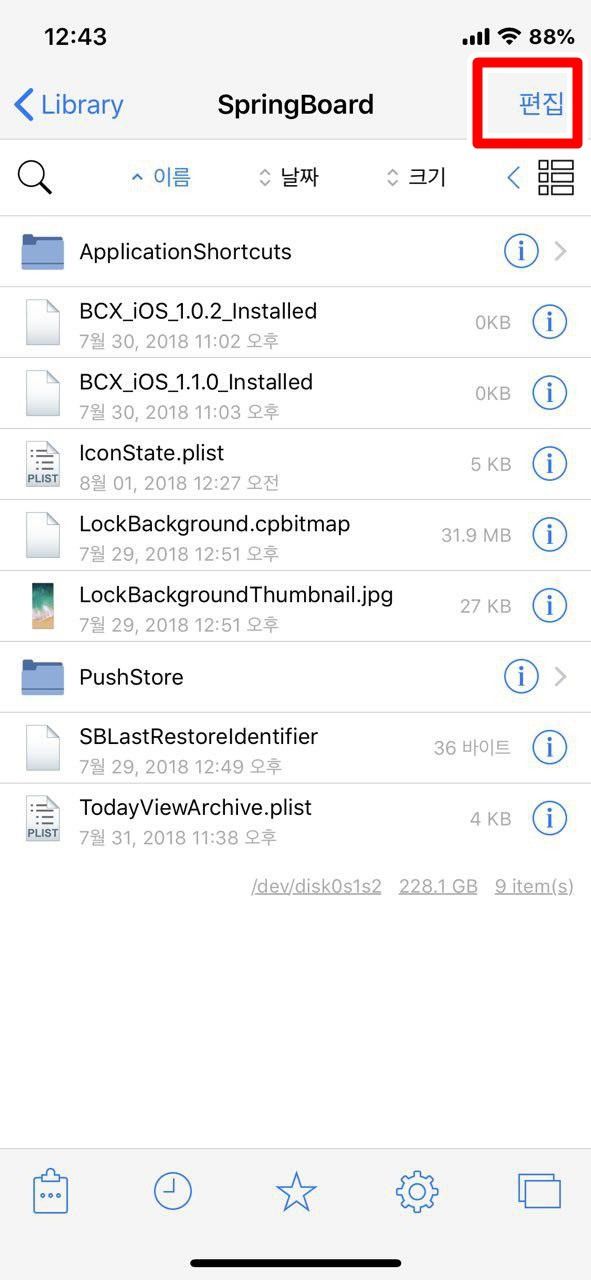
방법은 간단합니다. 우선 아이폰의 폴더 풀림 오류를 대비하기 위해서는 Filza File Manager 트윅이 필요합니다. 이 트윅을 설치한 후 실행하고 /var/mobile/Library/SpringBoard/ 폴더로 이동하면 IconState.plist라는 파일이 보일 겁니다. 이 파일을 다른 곳에 백업해 놓으면 됩니다. (만약에 IconSupportState.plist 파일도 보이면 같이 백업해 놓습니다.)
 | 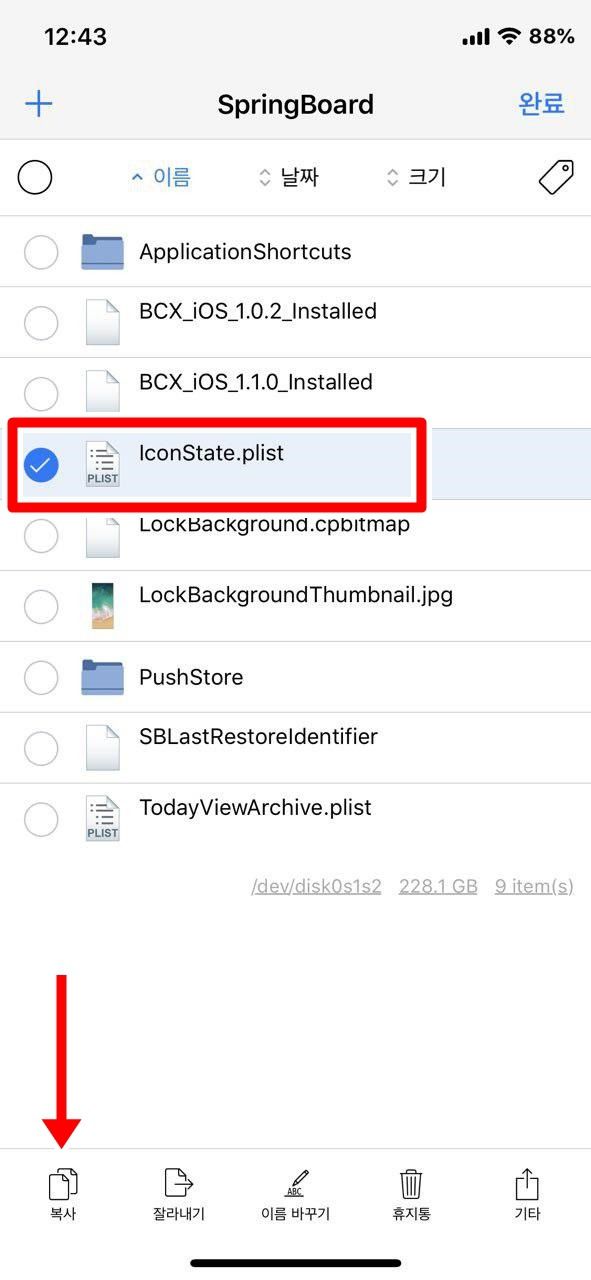 |
저는 바로 상위 폴더인 /var/mobile/Library/ 경로에 IconState.plist 파일을 백업해 놓고 사용중인데요. 백업하는 위치는 자신이 편한 곳으로 정하면 됩니다.^^
■ 폴더 풀림 오류 후 원상태로 되돌리는 방법
폴더 풀림 오류가 생기고 난 후 /var/mobile/Library/SpringBoard/ 폴더에 DesiredIconState.plist 파일이 보이면 이 파일을 삭제합니다. 그리고 백업해 두었던 IconState.plist 파일을 덮어쓰기하고 리스프링하면 됩니다.
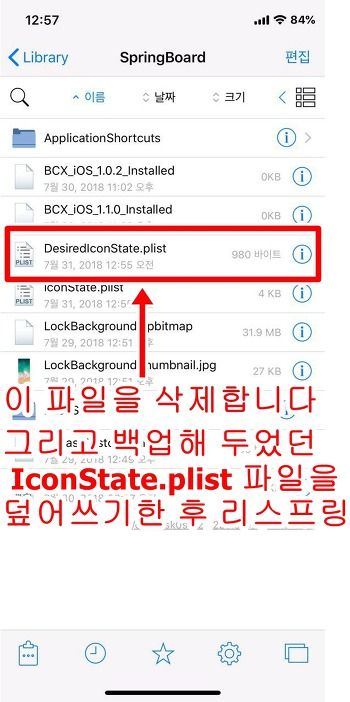
위 방법은 iOS 11.4 베타3 탈옥 아이폰에서 설정>일반>재설정>홈 화면 레이아웃 재설정을 실행해서 폴더를 모두 풀리게 한 다음, 다시 폴더가 풀리기 전으로 원상복귀되는 것을 확인한 방법입니다.^^
|
★ 엠스블로그와 친해지는 방법 4가지!! ^0^
1. 댓글 남기기
2. 트위터 팔로잉하기→엠스블로그(@emscloud)
3. 카카오스토리에서 emscloud 채널 구독하기
4. 구글 또는 다음, 네이버에서 엠스블로그 검색
★ 이것만은 꼭 지켜주세요!!!
1. 엠스블로그 동의없는 블로그 글 내용,사진 무단 전제 및 재배포 금지!
2. 정보공유를 위한 블로그 주소 링크 공유는 얼마든지 환영합니다.^^
★ 위 글이 도움이 되셨다면 아래의 [♡공감] 한번 눌러주세요~^^ [♡공감]은 블로그 글작성에 큰 힘이 됩니다.